
Nuotraukų spausdinimas iš kompiuterio
Šiame skyriuje aprašyta, kaip spausdinti nuotraukas naudojant „Easy-PhotoPrint Editor“.
-
Atsargiai atidarykite priekinį dangtį (A).
Bus atidarytas popieriaus išvesties dėklas (B).
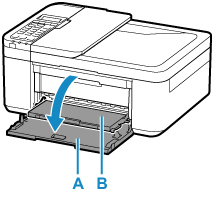
-
Iki galo ištraukite kasetę.
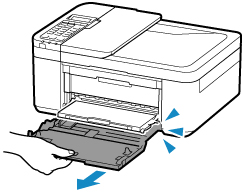
-
Dešiniuoju popieriaus kreipikliu (C) paslinkite abu popieriaus kreipiklius iki galo.
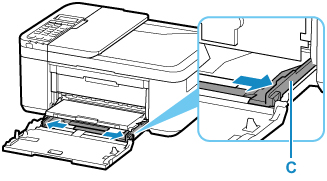
-
Įdėkite fotopopieriaus stačiai SPAUSDINAMĄJA PUSE Į APAČIĄ.
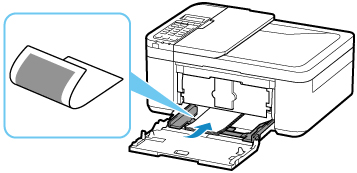
* Pateiktame paveikslėlyje pavaizduotas spausdintuvas su pakeltu popieriaus išvesties dėklu.
-
Paslinkdami dešinįjį popieriaus kreipiklį (C) sulygiuokite popieriaus kreipiklius su abiem popieriaus šūsnies kraštais.
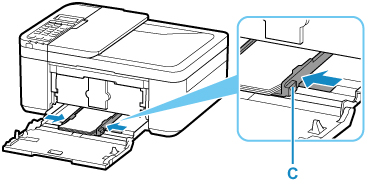
* Pateiktame paveikslėlyje pavaizduotas spausdintuvas su pakeltu popieriaus išvesties dėklu.
-
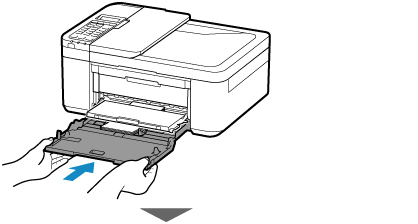
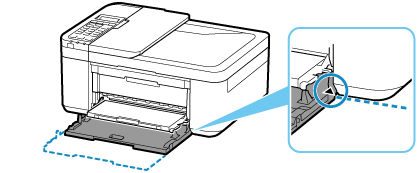
Stumkite kasetę, kol ant priekinio dangčio esanti rodyklė (
 ) susilygiuos su spausdintuvo kraštu.
Patraukus kasetę atgal, LCD atidaromas kasetės popieriaus informacijos registracijos ekranas.
-
Paspauskite mygtuką Gerai (OK).

-
Mygtuku

 pasirinkite į kasetę įdėto popieriaus formatą ir paspauskite mygtuką Gerai (OK).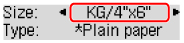
 Pastaba
-
 (žvaigždute) LCD nurodytas dabartinis parametras.
-
-
Mygtuku
pasirinkite į kasetę įdėto popieriaus tipą ir paspauskite mygtuką Gerai (OK).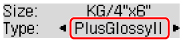
Laikykitės visų rodomų pranešimų instrukcijų ir užregistruokite popieriaus informaciją.
-
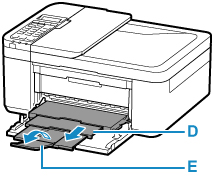
Ištraukite popieriaus išvesties atramą (D) iš popieriaus išvesties dėklo.
-
Atidarykite išvesties dėklo ilgintuvą (E).
-
Paleiskite „Easy-PhotoPrint Editor“.
Naudojant „Windows“:
Toliau aprašyti veiksmai taikomi kompiuteriui su operacine sistema Windows 10.
Meniu Pradėti (Start) pasirinkite (Visos programos (All apps) >) „Canon“ pagalbinės priemonės (Canon Utilities) > Easy-PhotoPrint Editor.
Skirta „macOS“:
Meniu Vykdyti (Go) srityje Finder pasirinkite Programa (Application) ir dukart spustelėkite aplanką „Canon“ pagalbinės priemonės (Canon Utilities), aplanką Easy-PhotoPrint Editor ir piktogramą Easy-PhotoPrint Editor.
-
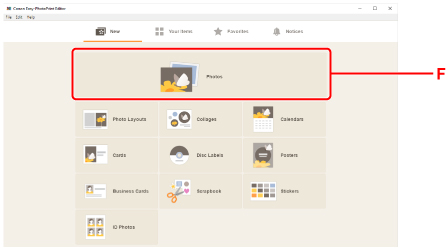
Spustelėkite piktogramą Photos (F).
-
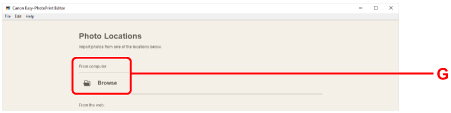
Spustelėkite Browse (G) srityje From computer: ir pasirinkite aplanką, kuriame saugomos norimos spausdinti nuotraukos.
-
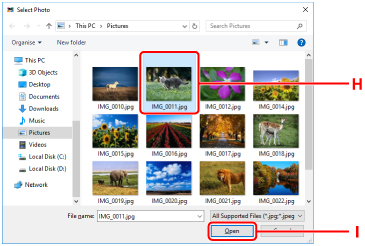
Spustelėkite nuotraukas (H), kurias norite spausdinti, ir pasirinkite Atidaryti (Open) (I).
Naudojant „Windows“:
Jei tuo pačiu metu norite pasirinkti dvi arba daugiau nuotraukų, spustelėdami nuotraukas laikykite nuspaudę klavišą „Ctrl“.
Skirta „macOS“:
Jei tuo pačiu metu norite pasirinkti dvi arba daugiau nuotraukų, spustelėdami nuotraukas laikykite nuspaudę komandos klavišą.
-
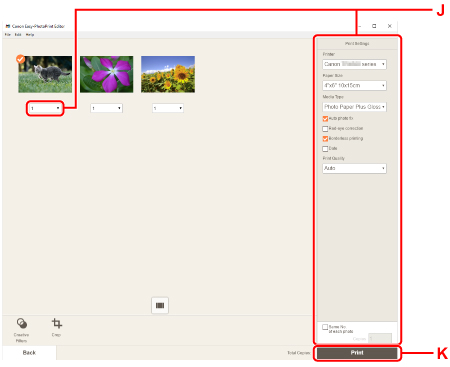
Nurodykite kopijų skaičių ir kitas parinktis srityje Print Settings (J).
Naudojant „Windows“:
Nurodykite kopijų skaičių, modelio pavadinimą, popieriaus formatą ir kitas parinktis.
Skirta „macOS“:
Nurodykite kopijų skaičių, popieriaus formatą ir kitas parinktis.
Pastaba-
Pasirinkdami Same No. of each photo, vienu parametru galite nurodyti visų nuotraukų kopijų skaičių.
-
Pasirinkus Same No. of each photo išjungiamas nurodyto kiekvienos nuotraukos kopijų skaičiaus parametras. Kai nepažymėta, iš naujo įjungiami ankstesni kiekvienos kopijos parametrai. Taip pat iš naujo įjungiama
 , skirta nurodyti kopijų skaičių.
-
-
Pradėkite spausdinti.
Naudojant „Windows“:
Spustelėkite Print (K).
Skirta „macOS“:
Spustelėkite Next. Kai atsidarys spausdinimo dialogo langas, nurodykite modelio pavadinimą, popierių ir kitas parinktis, tada spustelėkite Spausdinti (Print).
Pastaba
-
Easy-PhotoPrint Editor leidžia lengvai kurti ir spausdinti originalius koliažus, korteles ar kalendorius naudojantis mėgstamomis nuotraukomis.
